
Linux Remount 功能
- 1. 背景介绍
注意:本文涉及到的功能必须配合 Ventoy-1.1.18 及后续版本才支持。
使用 Ventoy 启动 Linux 系统之后,大部分主流桌面系统可以直接访问ISO文件所在分区(参考第2节的说明),
但有些系统可能会出现挂载ISO文件所在分区时会提示 “设备忙” 无法挂载的情况。
- 2. 默认直接支持的系统
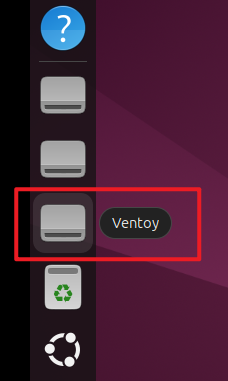
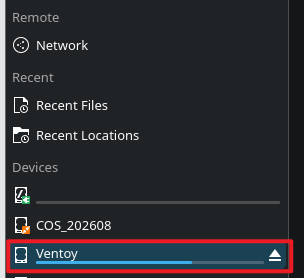
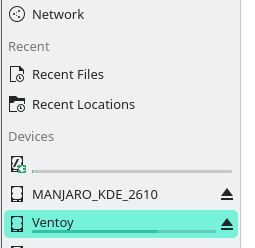
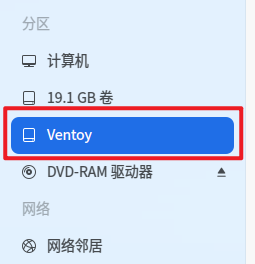
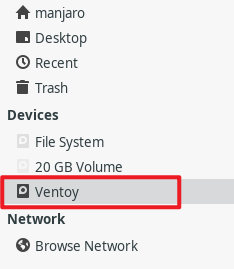
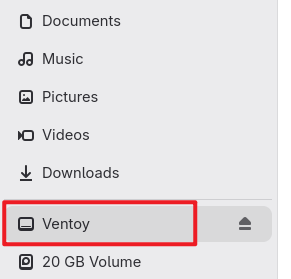
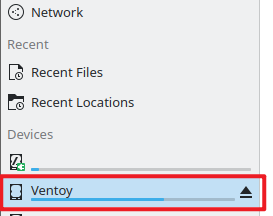
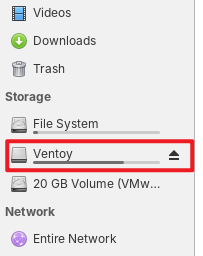
从 1.1.18 版本开始,Ventoy做了适配,针对主流桌面系统可以做到开箱即用,直接可以从侧边栏访问ISO文件所在分区,如下图所示:
| 桌面发行版 | 测试版本 |
|---|---|
| Fedora | 44/45 |
| Ubuntu | 2204/2404/2604/2610 |
| CachyOS | 260809 |
| Manjaro | 26.1.0 |
| MX Linux | 25.3 |
| LinuxMint | 22.3 |
| LMDE | 7 |
| DebianLive | 13.5.0/13.6.0 |
| Pop!_OS | 24.04 |
| Zorin OS | 18 |
| EndeavourOS | 20260815 |
| elementary OS | 8.1 |
| Kylin Desktop | V10SP1/V11 |
| OpenKylin-Desktop | V3.0 |
| Deepin | 25.2 |
| Garuda Linux | 260309 |
| OpenSUSE | 15.6 |
| OpenMandrive | 6.0 |
| Artix Linux | 20260813 |
| veketx | 26 |
- 3. 不支持时的解决方法
方法非常简单: 直接手动挂载 /dev/mapper/VentoyPart 即可。
- 3.1 /dev/mapper/VentoyPart 不存在
如果 /dev/mapper/VentoyPart 不存在,可以在终端手动执行以下命令然后再看。
  sudo udevadm trigger
  sudo udevadm settle
如果执行上述命令之后还是没有 /dev/mapper/VentoyPart,则请参考下面的 3.2 或 3.3。
- 3.2 使用 /dev/dm-N
也可以使用 /dev/dm-N 进行挂载,比如 /dev/dm-1,/dev/dm-2等。
其实 /dev/mapper/VentoyPart 本质上就是指向 /dev/dm-N 的软链接,如下图所示:
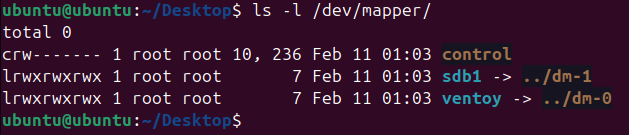
这里只需要确认 /dev/mapper/VentoyPart 对应的是 /dev/dm-N 中 N 等于几就可以了。
使用 dmsetup ls 命令即可确认,如下图所示:

冒号后面的数字就对应N,比如这里 VentoyPart 对应的是 252:1,冒号后面的数字是1,则对应的就是 /dev/dm-1
当然你也可以自己在 /dev/mapper 目录下创建一个软链接。
- 3.3 手动创建
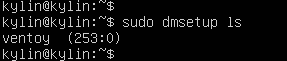
如果特殊情况下,如上图所示,执行 dmsetup ls 没有显示出 VentoyPart(只有ventoy),则可以使用以下命令手动创建。
(注意:这里是以 sdb1 为例,你在使用时需要把里面的 sdb1 替换成你环境中 ISO 分区的名称,比如 sdc1 sde1 等)
 dev=sdb1
 echo 0 $(cat /sys/class/block/$dev/size) linear /dev/$dev 0 | sudo dmsetup create VentoyPart